📖 前情提要与折腾契机
前段时间我曾在频道里分享过利用 Matter Hub 虚拟化桥接的初步构想与踩坑记录:
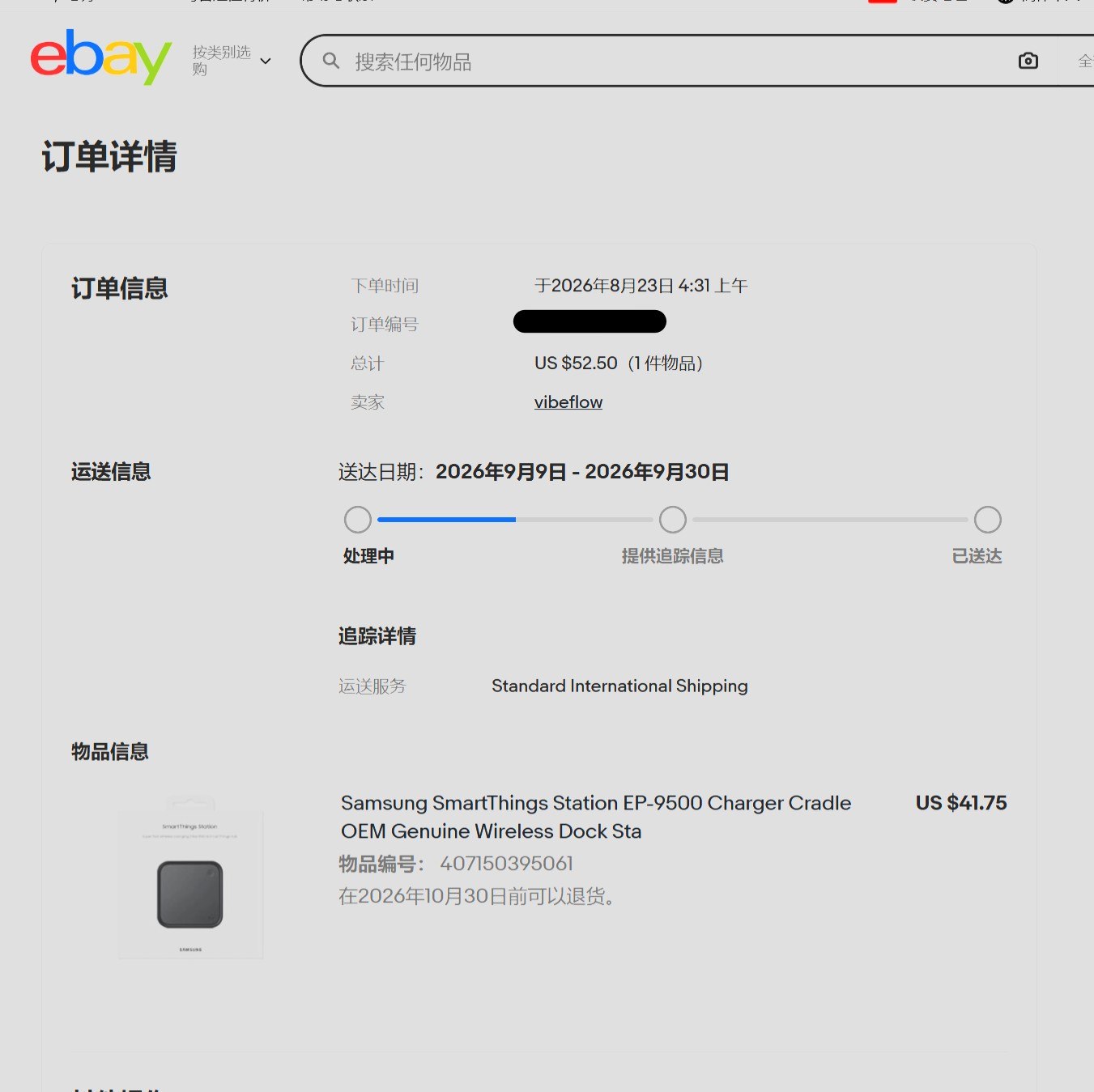
以前因为手里缺少廉价的海外版实体 Hub,添加设备时频频报错 无法添加设备 03-003。后来无意间看到有群友讨论把 Home Assistant(下文简称 HA)内部自制的各种杂七杂八实体设备反向映射成米家设备接入米家生态,我便突发奇想:既然米家可以,那能不能反向映射成标准的 Matter 配件,直接跨生态接入三星 SmartThings,进而打通 Google Home 白嫖 Gemini 顶尖的自然语言意图控制?
顺着这个思路深挖,在 Hassbian 论坛找到了相关的底层技术讨论与原理验证:
虽然帖子里提及的早期开源项目由于年久失修已经处于 Archived 状态,不过 GitHub 社区有热心开发者接盘并持续重构维护了新版本:
其底层核心原理非常简单纯粹:利用 Matter 协议极度开放的标准协议栈,由插件在局域网内模拟出多个标准的虚拟 Matter Bridge(桥接器)。任何只要支持标准 Matter 的实体智能家居网关(Controller),都可以直接通过标准扫码配对流程将这些虚拟 Bridge 纳入管理,从而将 HA 内的所有灯光、开关、传感器透明投影给上游平台。
🛒 硬件选型与避坑血泪史
我的首要目标是稳定接入三星 SmartThings 生态。
为什么是 SmartThings Station?
想要配对 Matter Bridge,本地网络里必须拥有一台实体 Matter Controller(网关)硬件:
- 对比 Google Nest:Nest 系列音箱/网关不仅价格偏高,而且全天候重度依赖稳定透明代理环境,稍有波动就会连带影响局域网控制;
- SmartThings 的巨大优势:SmartThings 云端 API 在国内直连体验极佳且 CDN 响应延迟非常低。更关键的是,SmartThings 与 Google Home 支持原生的云端账号授权关联,这相当于在局域网走稳定低延时的三星网关控制,云端再无缝转接到 Google 生态,兼顾了本地与 AI 能力;
- 极致性价比:SmartThings Station 硬件二手价格极为亲民,除了作为自带散热风扇的 15W Qi 无线快充底座外,内部更是一台功能齐备的 Zigbee / Thread / Matter 实体 Hub。
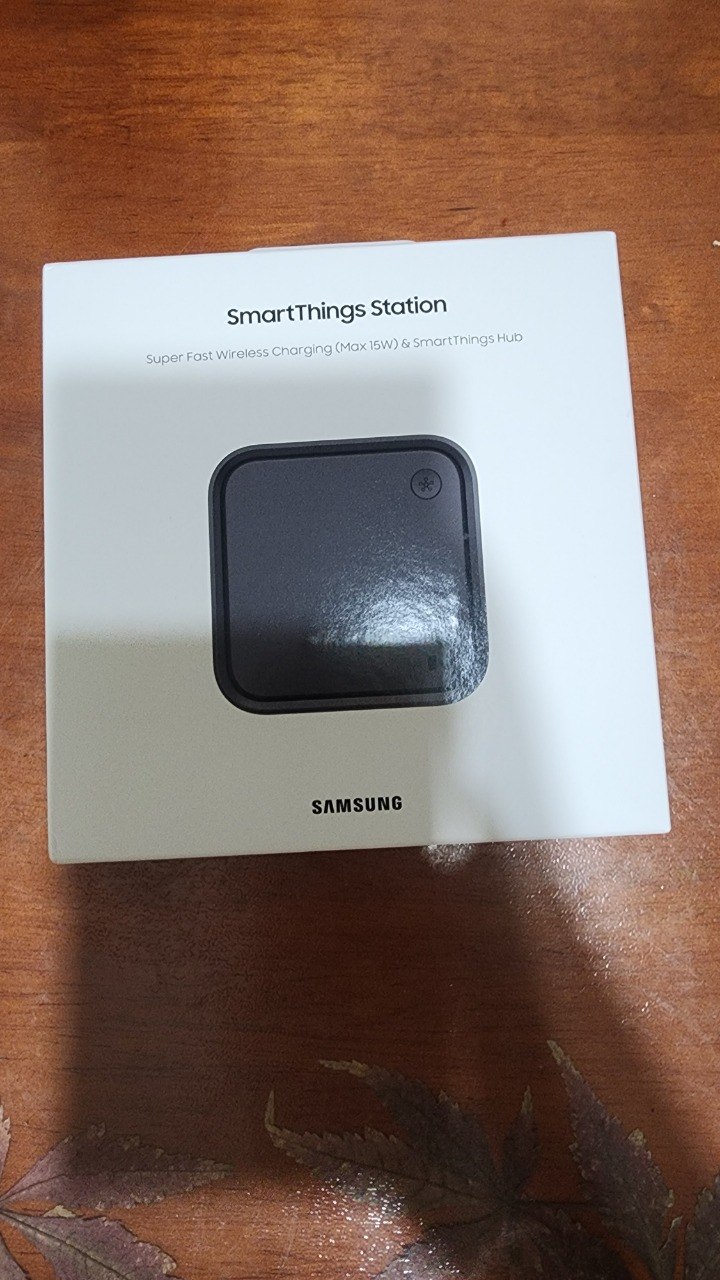 图:从 eBay 淘来的韩版三星 SmartThings Station(EP-P9500TBEGKR)实物开箱
绝对避坑预警:千万不要购买国行版本!
我此前就亲自踩过这个深坑并挂闲鱼亏本转手:
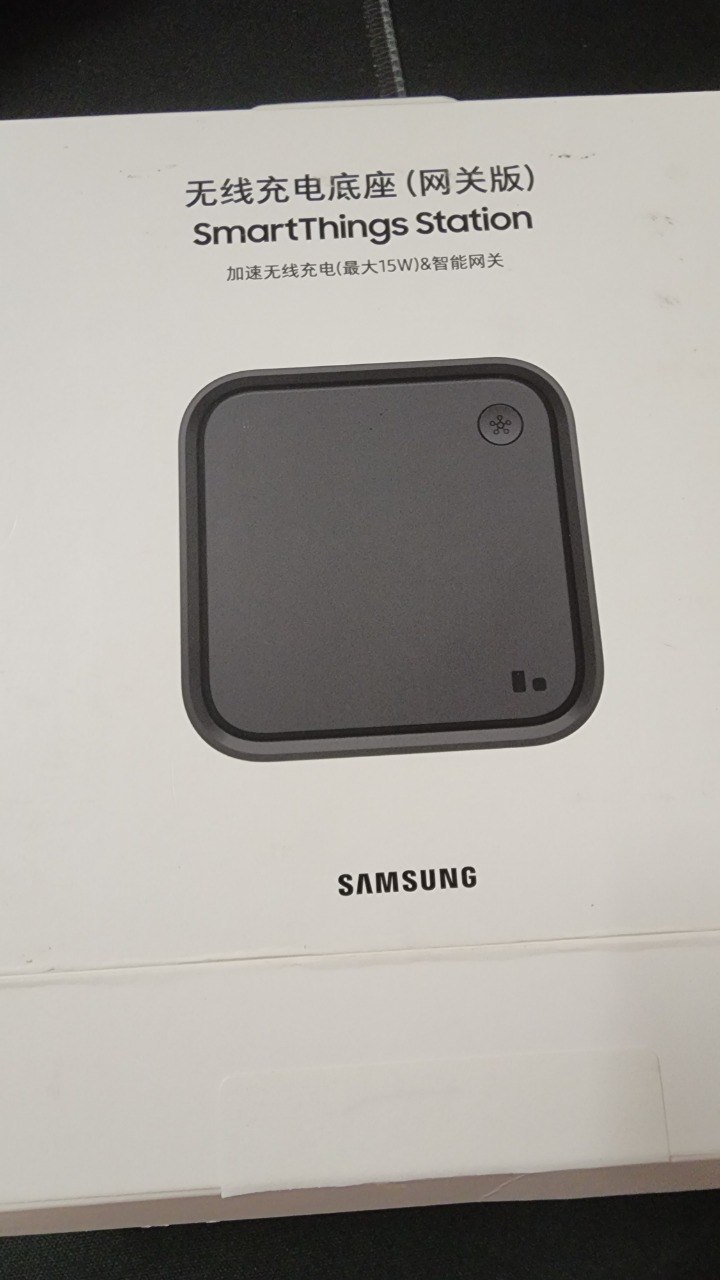
国行硬件型号为 EP-P9501,其底层固件严格锁死在中国大陆三星账号体系内,完全无法在 SmartThings 内部启用 Google Home 关联与语音助手集成!
综合对比下来,直接在 eBay 或海淘平台淘非国行版本(如韩版 EP-P9500TBEGKR)才是终极最优解,我这台 350 CNY 到手,全新的,性价比绝顶。
🛠️ 部署 HAMH 与 AI/MCP 自动化配置清洗
安装过程对于深入玩过 HA 的朋友来说并不陌生:确保软路由或宿主机配置好正常的网络环境,在 HA 中添加仓库并安装 home-assistant-matter-hub(HAMH)加载项。
启动插件的 WebUI 后,插件内置了简单的初始化向导,随便点几下创建几个初始 Bridge 走个过场即可。
核心痛点:实体映射混乱与“空壳”设备
当你首次进入 HAMH 界面时,你会发现它检测到了密密麻麻成百上千个设备。这是因为 HAMH 默认是直接按 HA 底层的物理实体(Entities)进行无脑暴力映射的,它根本无法智能理解复杂复合设备之间的从属层级与业务逻辑(例如一个吸顶灯同时关联的色温、亮度、独立小夜灯、传感器状态),导致直接映射过去的大量设备在 SmartThings 里形同“空壳”。
如果靠人工逐个对照实体 ID 徒手手写 YAML/JSON 桥接配置,海量的工作量足以让人抓狂崩溃。
优雅解法:借助 MCP 工具让 AI 自动分析重构
这时候就要请出支持本地文件读写与终端分析能力的 AI / MCP 工具 了:
- 打开 HAMH WebUI 的 设置 (Settings),点击 Create Backup 生成配置文件备份并下载到本地;
- 打开你顺手的 MCP 编程辅助环境(例如 Antigravity、Codex 或 Claude Desktop),将刚才下载的备份 JSON 投喂给 AI。
点击展开查看投喂给 AI 的 Prompt 参考指令
1
2
3
4
5
6
7
8
9
10
11

我使用了 https://github.com/RiDDiX/home-assistant-matter-hub/ 把我的设备映射成 Matter 设备,
但是很多设备映射的不太对,和空壳一样,请帮我解决这个问题。

请参考我提供的首页设备清单与 HA 实体概况,这些设备和实体我都希望可以精确合理地映射。
你只需要读取并修改备份文件修复映射规则即可。你可以使用工具分析源码逻辑。
我的 SmartThings Station 网关已升级至 Matter SDK 1.5,支持丰富的设备类型,请放心规范地编写配置。

文件存放路径:C:\Users\ZGQ\Documents\antigravity\matter
HA 后台地址:http://192.168.10.149:8123
HAMH WebUI 地址:http://192.168.10.149:8123/3fd9e6b0_hamh
长期访问令牌 (Long-Lived Access Token):[已脱敏填入]
- 等 AI 依据 Matter 规范和你的实际设备拓扑把 JSON 结构重新规整完成后,回到 HAMH WebUI 页面;
- 点击 Restore from backup,务必勾选 “Overwrite existing bridges” 强制覆盖当前存在的凌乱桥接,点击恢复并等待插件容器自动重启。
重启完成后再次进入 HAMH 仪表板,整个世界瞬间变得清爽整洁:
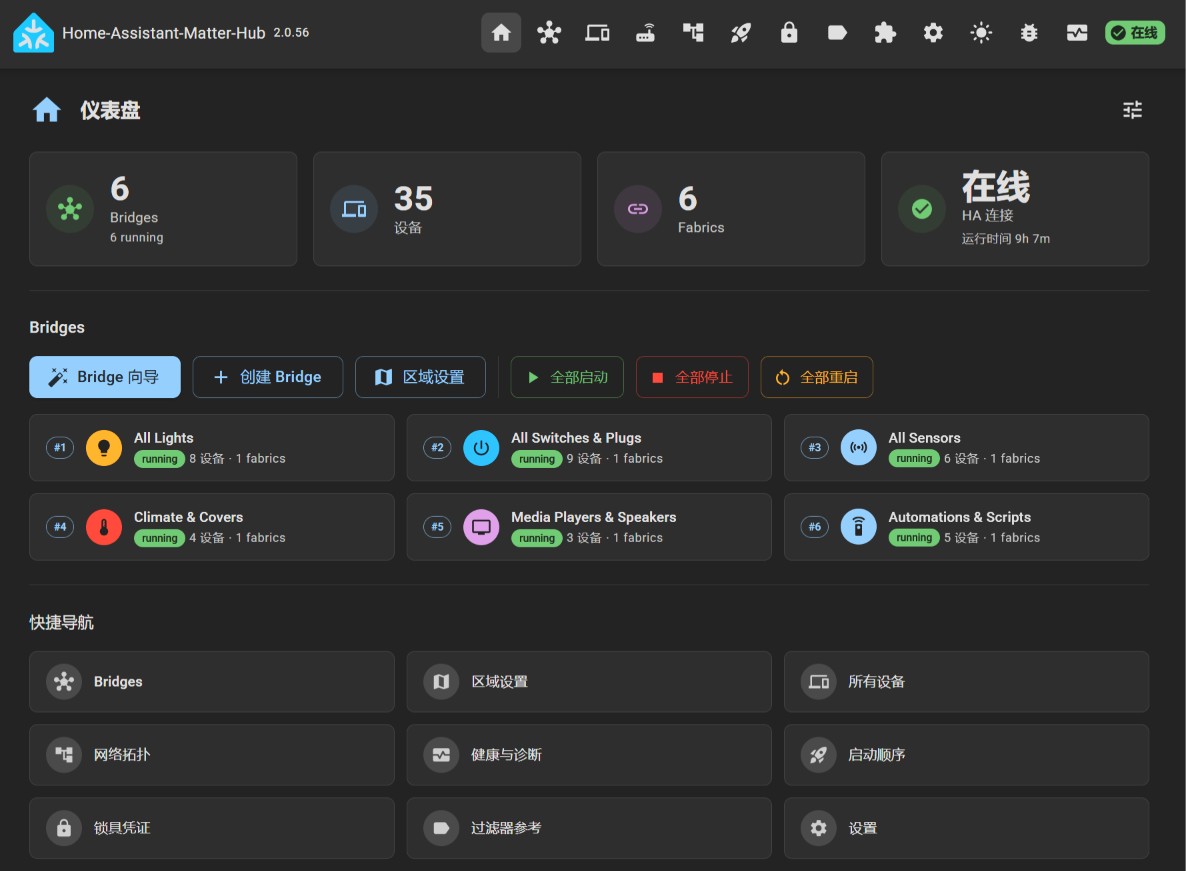 图:AI 梳理重构后的 HAMH 仪表盘,将 35 个设备精确分类聚合到了 6 个专属 Bridge 之下
如上图所示,所有设备被清晰分流到了 6 个虚拟 Bridge:
-
#1 All Lights(8 个灯光设备) -
#2 All Switches & Plugs(9 个开关插座) -
#3 All Sensors(6 个环境传感器) -
#4 Climate & Covers(4 个温控与窗帘设备) -
#5 Media Players & Speakers(3 个多媒体播放器) -
#6 Automations & Scripts(5 个场景脚本与快捷指令)
📲 SmartThings Station 配网、固件升级与扫码配对
1. 注册与绑定
打开手机上的 SmartThings APP(非三星品牌 Android 手机可直接通过 Google Play 商店安装)。
注册三星账号时,虽然大陆账号理论上能绑定非国行硬件,但强烈建议直接注册并使用非大陆区域的三星账号(如美区、港区或韩区),以彻底杜绝后续联动 Google 服务时的任何区域限制隐患。
2. 玄学的固件升级等待
初次将 SmartThings Station 联网绑定成功后,你会发现设备详情界面简陋得不可思议,甚至看不到 Matter 配网入口。此时千万别慌:
- 点击右上角三点菜单选择 信息;
- 点击 固件更新,让底座在后台静默拉取最新固件。
这个固件更新过程极其缓慢玄学!因为 SmartThings Station 底层搭载的是完整的嵌入式 Linux 系统内核,板载配置高达 512MB RAM + 4GB eMMC 存储,一次全量系统升级相当于一次完整的嵌入式系统 OTA。实测通常需要漫长等待足足 20 分钟以上。这时候大可先去泡杯咖啡,不要中途断电。
更新完毕重启后,再次进入详情界面,你会发现右上角可选项明显变多,并且能够清晰看到 Matter SDK 版本: 1.5-0,这标志着网关底层已准备就绪:
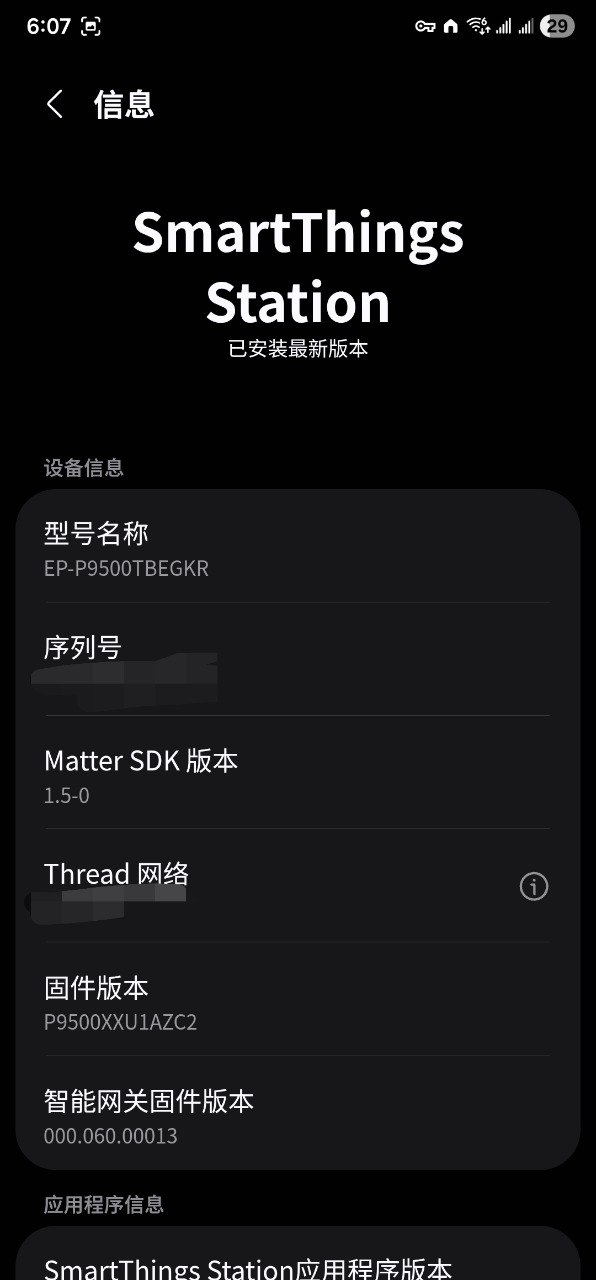 图:完成 OTA 升级后的 SmartThings Station,Matter SDK 达到 1.5-0 最新规范
3. 逐个扫码配对虚拟 Bridge
回到 HAMH 的 WebUI 界面,依次展开各个 Bridge 详情呼出配对二维码。在 SmartThings APP 首页点击右上角 + 按钮选择 添加设备 -> 扫描二维码,依次将前面创建的 6 个 Bridge 逐一扫描接入。
一旦配对完成,HA 中沉睡的所有智能配件便如同原生长在 SmartThings 内部一样,瞬间被全部点亮!
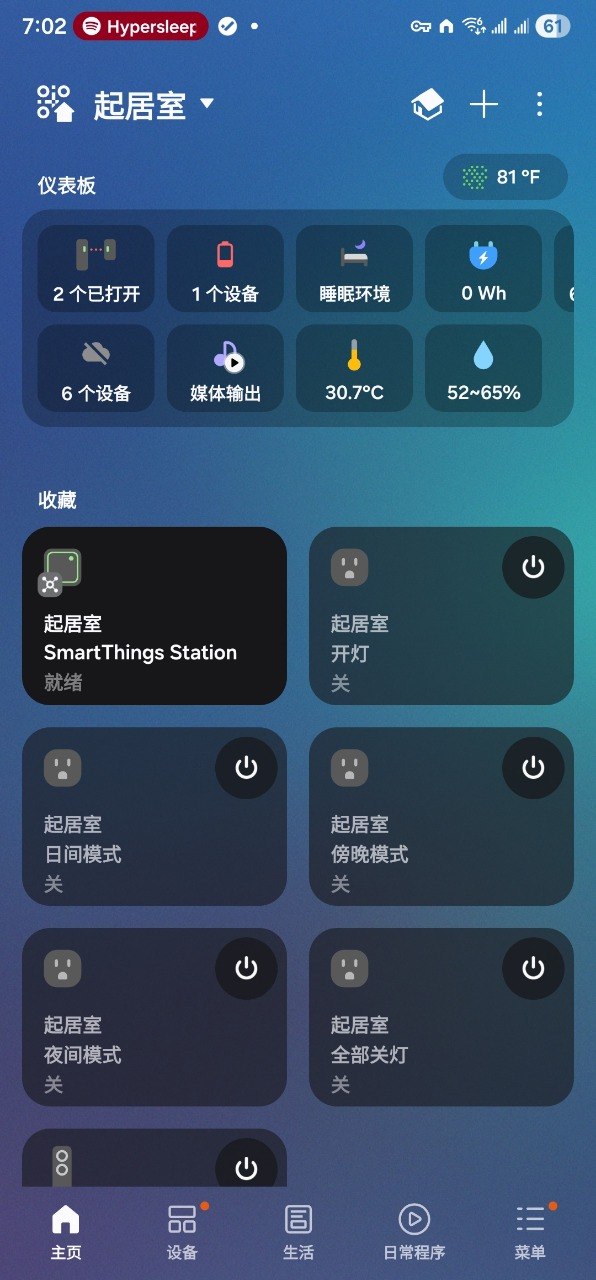 图:SmartThings 起居室主控界面,Station 网关就绪,自动化场景按键整齐排列
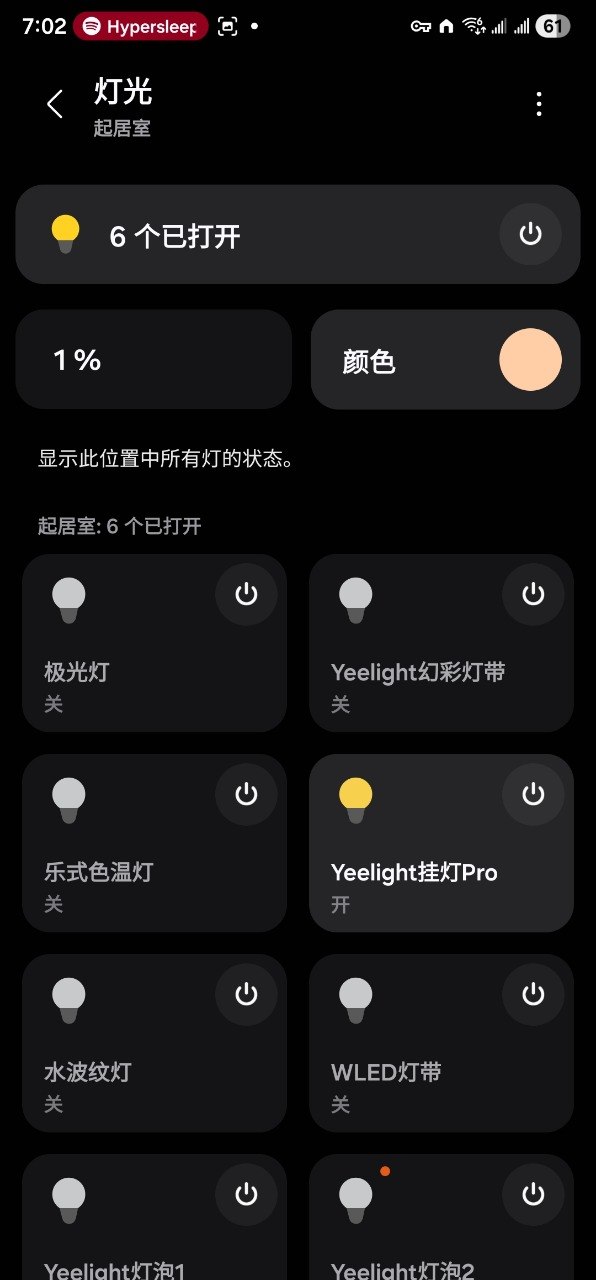
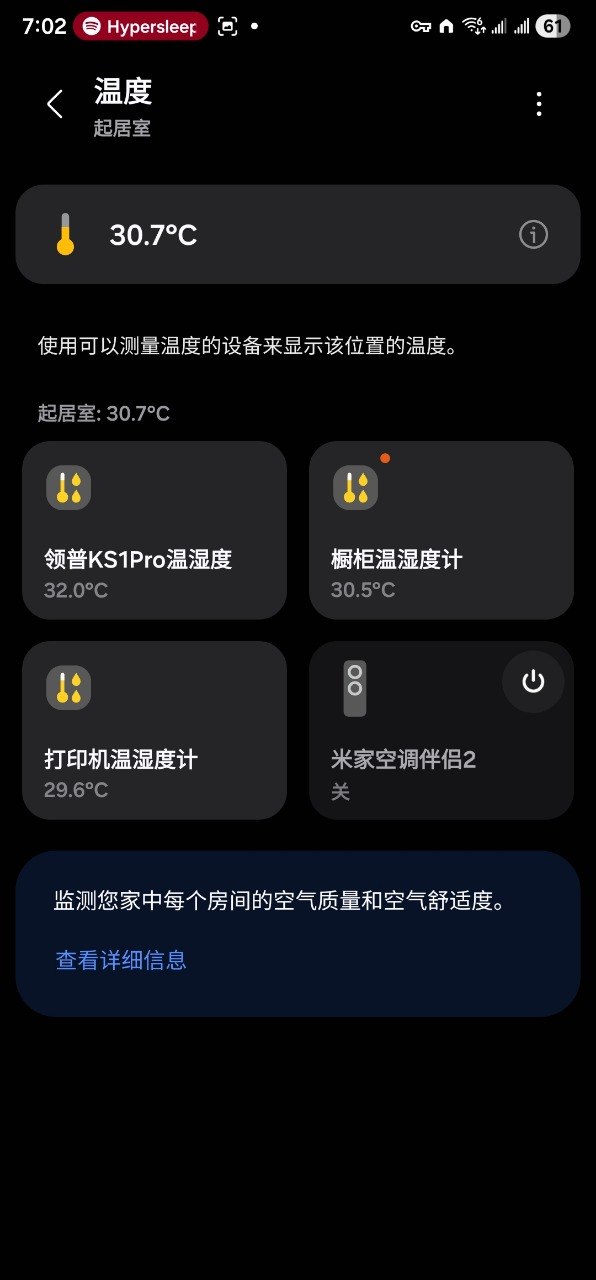
不仅常用房间的开关和模式能够秒级响应,就连各种温湿度传感器、复杂调色灯带、自制氛围灯也能完整接收状态同步:
🧩 进阶救砖:使用第三方 Edge 驱动解决保守设备识别
在实际配对过程中,你可能会遇到某些小众的自定义设备被识别为“未知设备”或“不支持的功能”。这是因为三星官方对 Matter 设备类型的策略依然偏向保守,即便底层 SDK 已经升级至 1.5,许多小众或实验性的 Cluster 类型在默认驱动里依旧处于未激活状态。
无需担心,SmartThings 开放的 Edge Driver 架构允许我们通过第三方驱动完美解决:
- 🔗 第三方驱动频道邀请链接:
SmartThings. Add a little smartness to your things.
bestow-regional.api.smartthings.com
启用步骤:
- 在手机或电脑浏览器中打开上述邀请链接,登录你的三星账号;
- 依次点击 Accept $\rightarrow$ Enroll 将你的 SmartThings Hub 加入驱动测试网络;
- 点击 Available Drivers 找到
Matter Playground驱动包,点击 Install 安装到底座; - 静候一分钟左右让网关完成加载,返回 SmartThings APP,进入识别不正常的设备详情;
- 点击右上角三点菜单选择 驱动程序 $\rightarrow$ 选择其他应用程序,勾选
Matter Playground并保存。设备立刻恢复正常的读取与控制界面!
🌐 打通 Google Home 联动 Gemini 意图控制终极体验
万事俱备,最后一步便是享受成果的时刻:
- 打开手机中的 Google Home APP;
- 点击左上角 + 按钮选择 与 Google 服务兼容;
- 在服务列表中搜索
SmartThings并完成三星账号授权授权绑定; - 你在 SmartThings 里的所有 Bridge 和 35+ 个设备将在数秒内无缝投影映射至 Google Home 生态。
传统的智能语音助手(如早期的 Google Assistant 或 Siri)只能听懂机械呆板的绝对指令(例如“打开水波纹灯”、“把氛围灯亮度设为 50%”)。但现在,得益于 Android 系统深度整合的 Google Gemini,我们终于可以摆脱这种工业感极强的下指令方式,直接通过极其拟人化、模糊化的口语化意图来进行全屋掌控:
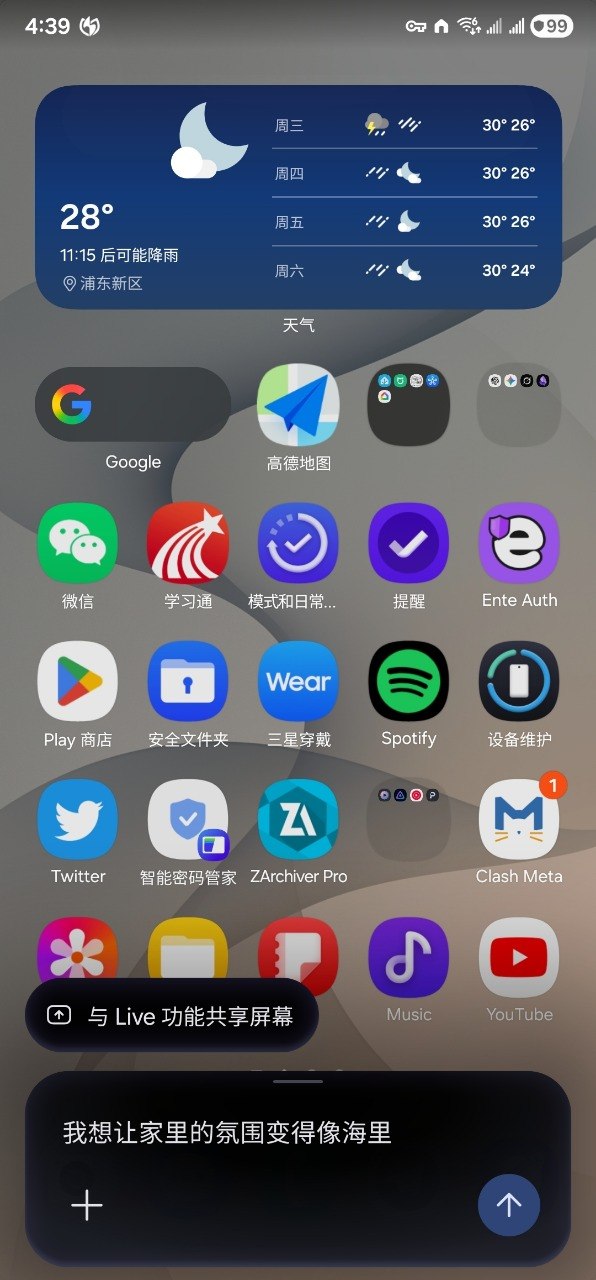
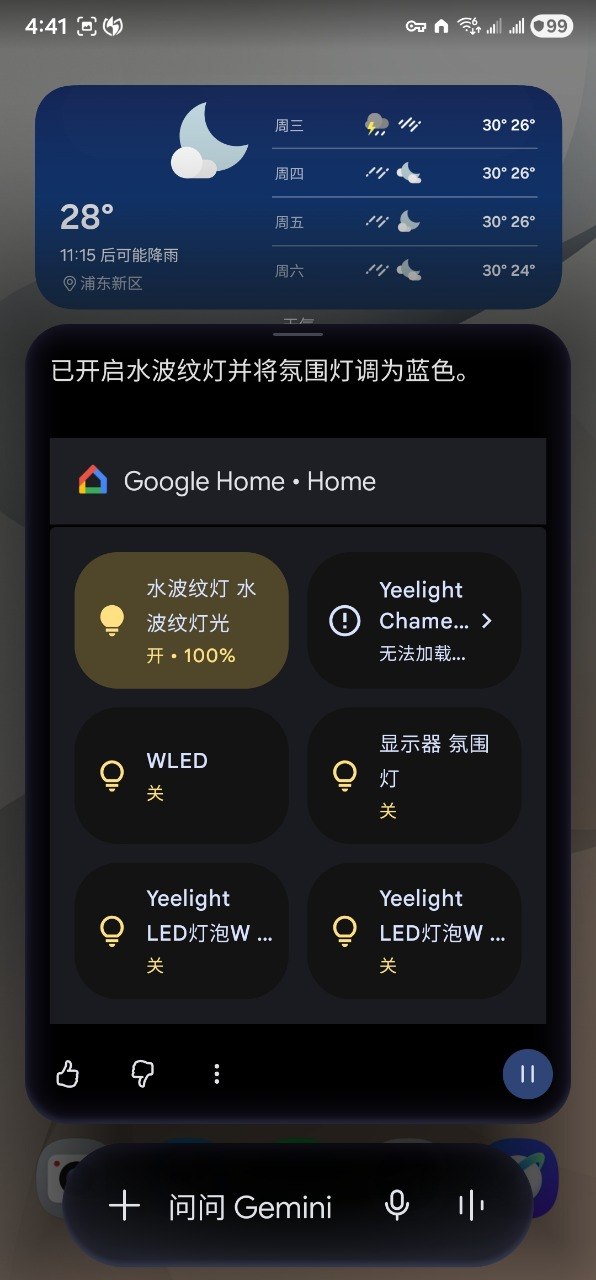
🗣️ “Hey Google,我想让家里的氛围变得像海里。”
如上方相册截图所示,Gemini 展现出了惊人的自然语言上下文理解能力:
- 它首先自动理解了“海里”所对应的物理视觉通感(水流动态效果 + 深海蓝色调);
- 随后在关联的 Google Home 设备树中自动检索匹配到了我自己在 ESP32 上手搓的动态 水波纹灯 与 RGB 氛围灯;
- 最终一气呵成完成了组合动作调度:“已开启水波纹灯并将氛围灯调为蓝色”。
从软路由运行开源 HAMH 虚拟化 Bridge,到二手低成本海外版 SmartThings Station 实体中继,再到 AI/MCP 规整配置与云端 Gemini 意图解析,整套系统完全跑通!无需昂贵开销,既保留了 Home Assistant 本地自建的无限拓展性,又同时享受到了顶级智能家居生态的高性能低延迟体验,极客折腾的乐趣莫过于此。
前往 Telegram 频道参与讨论
在频道帖子下评论
forum 评论区